About US

Hiển thị các bài đăng có nhãn Thủ Thuật. Hiển thị tất cả bài đăng

Thứ Hai, 30 tháng 1, 2023

Chống đói mùa khùng hoảng

 Dành cho anh em nào không muốn làm hs trực tiếp. V.ay các khoản v.ay nhỏ, ngắn hạn.


✔️ Đơn giản

✔️ Nhanh chóng

✔️ Không thẩm định


📌 Lưu ý: AD chỉ chia sẻ cho anh em nào cần vay gấp, không thích thủ tục rườm rà và anh em phải tự chịu trách nhiệm


1. Doctor Đồng - Vay lần đầu 4tr, lần 2 10tr

2. Findo.vn - Lần đầu tối đa 7tr

3. OnCredit - 0% lãi lần đầu

4. VayVND - Chỉ cần CMND

5. Tiền Ơi

6. Tamo - Cực nhanh

7. MONEYCAT -  0% l.ãi suất cho 7 ngày đầu tiên kể từ khi giải ngân

8. Vamo - Lãi thấp nhất


Giải ngân qua chuyển khoản nên phải có tài khoản ngân hàng. Anh em nào chưa có cứ nhấn vào link đăng kí tài khoản VPBank - Click để đăng kí


Cảm ơn các bạn!


Share:

Thứ Bảy, 23 tháng 3, 2019

Smartphone Việt Vsmart chính thức có mặt tại Tây Ban Nha

Smartphone Việt Vsmart chính thức có mặt tại Tây Ban Nha

Đây là lần đầu tiên thương hiệu smartphone Việt Vsmart có mặt tại nước ngoài.

Ngày hôm nay 20/3/2019, công ty VinSmart (thuộc tập đoàn Vingroup) đã chính thức ra mắt dòng sản phẩm smartphone Vsmart tại Tây Ban Nha. Đây là quốc gia đầu tiên mà VinSmart "xuất ngoại" dòng sản phẩm của mình.
Smartphone Việt Vsmart chính thức có mặt tại Tây Ban Nha - Ảnh 1.
Sự kiện Vsmart ra mắt tại Tây Ban Nha
Bà Nguyễn Thị Bích Phượng (Phó Tổng Giám đốc Marketing của VinSmart) khẳng định: "Tây Ban Nha là thị trường nước ngoài đầu tiên của Vsmart. Một thị trường cực kỳ quan trọng và là cửa ngõ giúp chúng tôi vươn ra thị trường Châu Âu. Với việc sở hữu 51% cổ phần của BQ - công ty công nghệ hàng đầu Tây Ban Nha, cùng các tiềm lực tài chính và uy tín của chủ đầu tư Vingroup, chúng tôi tự hào là đơn vị kết nối trí tuệ Việt và công nghệ tiên tiến nhất của thế giới. Chúng tôi kỳ vọng VinSmart sẽ trở thành một trong những công ty điện tử lớn với một hệ sinh thái đầy đủ của những thiết bị thông minh, từ điện thoại, thiết bị nội thất đến các thiết bị thông minh khác."
Smartphone Việt Vsmart chính thức có mặt tại Tây Ban Nha - Ảnh 2.
Báo chí quốc tế trải nghiệm smartphone của Vsmart
VinSmart cho biết các sản phẩm Vsmart sẽ được phân phối qua chuỗi gần 90 cửa hàng của MediaMarkt - nhà bán lẻ điện tử tiêu dùng số một châu Âu với hơn 35 năm kinh nghiệm. Bốn dòng sản phẩm Vsmart sẽ được phân phối tại Tây Ban Nha bao gồm Joy1, Joy1+, Active 1 và Active 1+. Đây cũng là những mẫu smartphone đang được Vinsmart bày bán tại Việt Nam.
Phát biểu tại sự kiện, ông Sergio Louro, Giám đốc Quản lý MediaMarkt Iberia cho biết: "Chúng tôi rất tự hào được lựa chọn là nhà phân phối độc quyền của Vsmart tại thị trường Tây Ban Nha. MediaMarkt vận hành kinh doanh với tiêu chí hàng đầu là cung cấp những sản phẩm tốt nhất, tiên tiến và cập nhất công nghệ mới nhất trên thị trường cho người tiêu dùng. Sự hợp tác chiến lược này cùng VinSmart chính là bước đi quan trọng trong việc xây dựng hình ảnh của công ty đến với người Tây Ban Nha khi tìm đến những công nghệ tiên tiến nhất."
Việc đối tác chiến lược của Vsmart là BQ là một công ty đến từ Tây Ban Nha được cho là lý do đất nước này được Vingroup lựa chọn là điểm đến đầu tiên. Hiện VinSmart chưa công bố những quốc gia tiếp theo mà smartphone Vsmart sẽ đặt chân.
Smartphone Việt Vsmart chính thức có mặt tại Tây Ban Nha - Ảnh 3.
Trong thời gian đầu, sẽ có 4 smartphone Vsmart được bán ra
Có thể coi Vsmart là thương hiệu smartphone Việt thứ hai "xuất ngoại". Hồi tháng 5/2018, Mobiistar đã có màn ra mắt tại Ấn Độ với một vài sản phẩm thuộc phân khúc giá rẻ. Còn với BKAV, hồi tháng 8/2017, hãng này từng cho biết sẽ bán ra chiếc Bphone 2017 Gold tại Dubai; tuy nhiên tính đến nay vẫn chưa có dấu hiệu nào cho thấy nó sẽ trở thành hiện thực.
Bình Minh
Trí Thức Trẻ
Share:

Thứ Năm, 22 tháng 11, 2018

Mời tải ALauncher Pro, trình khởi chạy với thiết kế Material, đang miễn phí

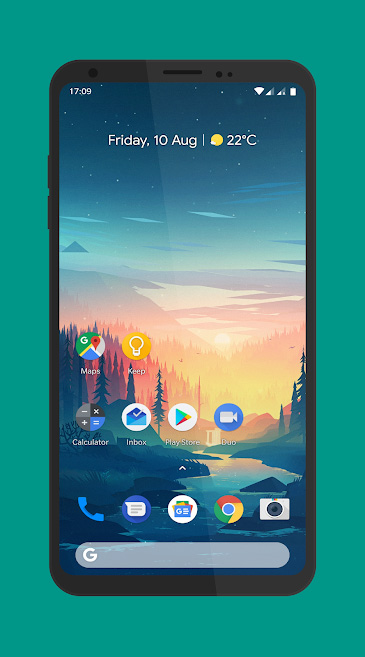
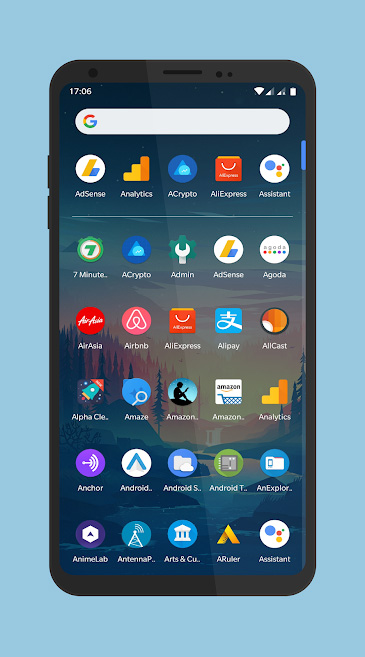
ALauncher Pro là một trình khởi chạy được thiết kế theo phong cách Material đem đến cho người dùng một giao diện hoàn toàn mới với sự đơn giản. Ngoài ra, ứng dụng còn được tối ưu hóa để tương thích tốt hơn với phần cứng của thiết bị nên sẽ đem lại cho người dùng những trải nghiệm mượt mà và tuyệt vời nhất.
ALauncher có thể hoạt động tốt trên hầu hết smartphone đang có mặt trên thị trường hiện nay, bao gồm cả kích thước màn hình mới, máy tính bảng và đang chạy nền Android Jellybean, Marshmallow, Nougat, Kitkat và Oreo...


Một số tính năng nổi bật của trình khởi chạy ALauncher Pro:
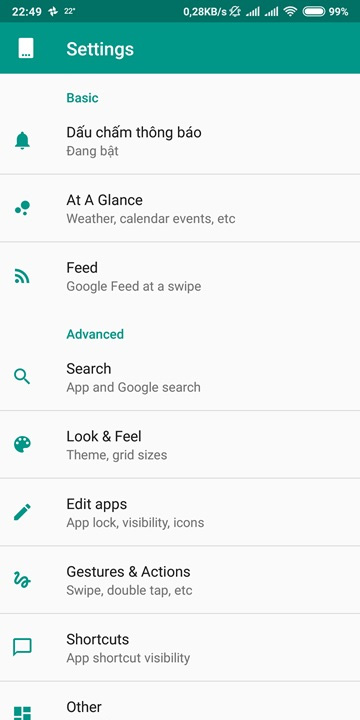
  • Trình khởi chạy riêng biệt, mở đơn giản bằng thao tác vuốt lên giống như Pixel Launcher 3.
  • Giao diện người dùng đơn giản: Trên màn hình chính và ngăn chứa ứng dụng đều có khung tìm kiếm, phím tắt tìm kiếm bằng giọng nói và đề xuất ứng dụng thường dùng.
  • Google Now được tích hợp với nguồn cấp dữ liệu và các sự kiện quan trọng từ Google.
  • Hỗ trợ tùy chỉnh thông báo trên các biểu tượng ứng dụng.
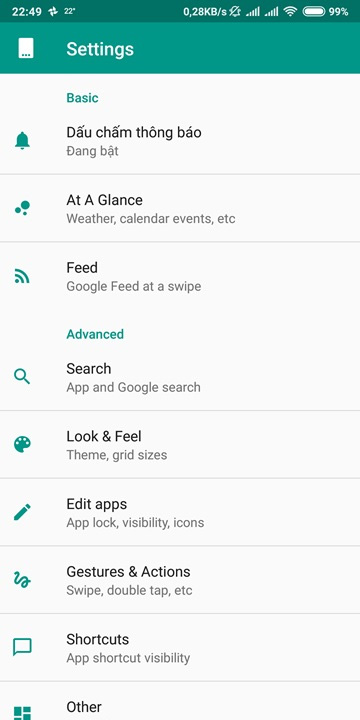
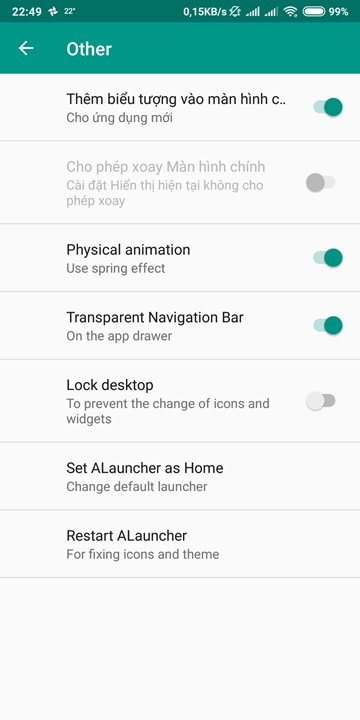
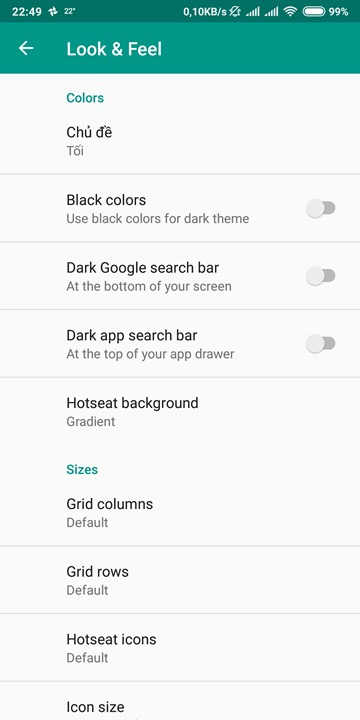
  • Hỗ trợ thay đổi nền Hotseat, kích thước lưới, kích thước biểu tượng và số biểu tượng.
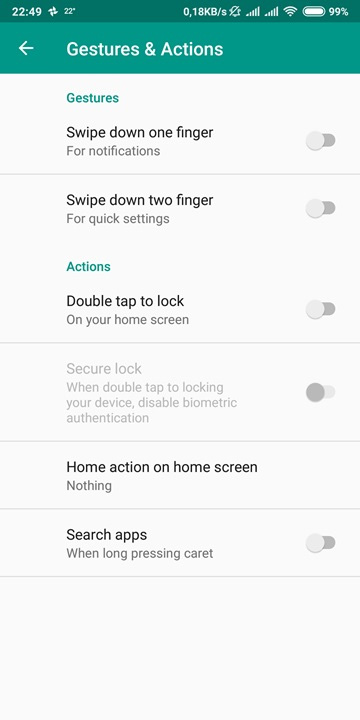
  • Hỗ trợ tùy chỉnh các thao tác và cử chỉ sử dụng trên màn hình cảm ứng. Người dùng cho thể ghi đè tác vụ nút Trang chủ bằng Tìm kiếm bằng giọng nói, Tìm kiếm nhanh, Trợ lý Google, Tìm kiếm ứng dụng…
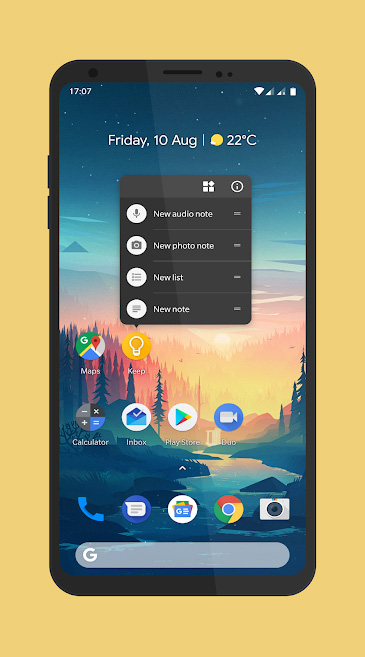
  • Mỗi biểu tượng đều được tích hợp phím tắt, hỗ trợ gỡ bỏ ứng dụng nhanh.
  • Người dùng có thể tùy chọn bảo mật của khóa thiết bị thông qua App Lock Launcher.

ALauncher Pro 1 ALauncher Pro 2 ALauncher Pro 3
 ALauncher Pro 5 ALauncher Pro 4  ALauncher Pro 6
ALauncher Pro 7 ALauncher Pro 8

Hiện tại nhà phát triển DWorkS Studio đang có chương trình tặng miễn phí ALauncher Pro trị giá 30.000đ trên Google Play từ nay đến ngày 18/11/2018. Hãy kích vào link dưới đây để tải về hoàn toàn miễn phí ALauncher Pro nhé.
Share:

Mời tải MacX DVD Ripper Pro, phần mềm nén đĩa DVD dành cho máy tính Mac đang được miễn phí bản quyền trọn đời

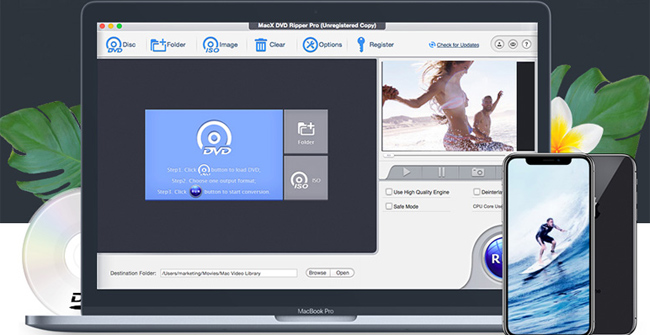
MacX DVD Ripper Pro là phần mềm hỗ trợ nén đĩa DVD chất lượng cao dành cho máy tính Mac, cho phép người dùng có thể chuyển đĩa DVD sang bất kỳ định dạng file phổ biến nào như MP4, H.264, MOV, FLV, MPEG, M4V, AVI, QT… với chất lượng hình ảnh và âm thanh tốt nhất. Ngoài ra, MacX DVD Ripper Pro còn giúp nén tất cả các đĩa DVD được mã hóa với máy tính MAC, iPhone, iPad, iPod, smartphone Android... đồng thời cho phép sao lưu nội dung từ đĩa sang các file dữ liệu đơn mà vẫn đảm bảo chất lượng như trên đĩa gốc.
MacX DVD Ripper Pro
Hiện tại, nhà phát hành Digiarty Software đang có chương trình khuyến mại đặc biệt, cho phép nhận miễn phí MacX DVD Ripper Pro bản quyền trọn đời. Nếu quan tâm, bạn hãy nhanh tay đăng ký trước khi chương trình kết thúc vào ngày 31/08 sắp tới nhé.
Cách nhận miễn phí bản quyền MacX DVD Ripper Pro
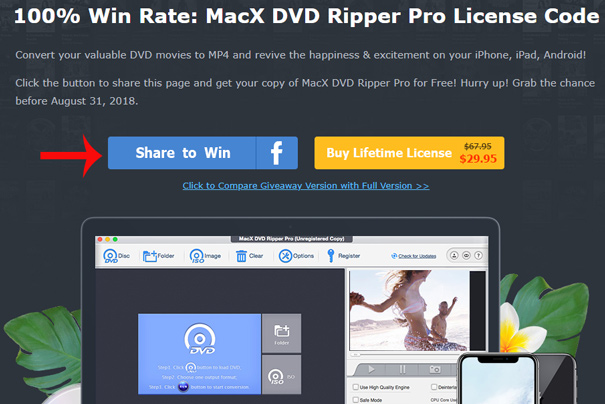
Bước 1: Truy cập vào link dưới đây và kích vào nút Share to Win.
 Share to Win
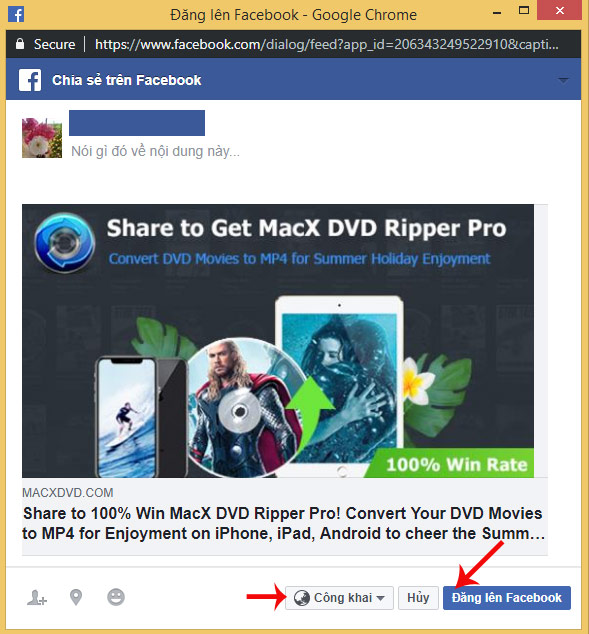
Bước 2: Chia sẻ lên mạng xã hội Facebook, khuyến khích để ở chế độ công khai.
Chia sẻ lên mạng xã hội Facebook
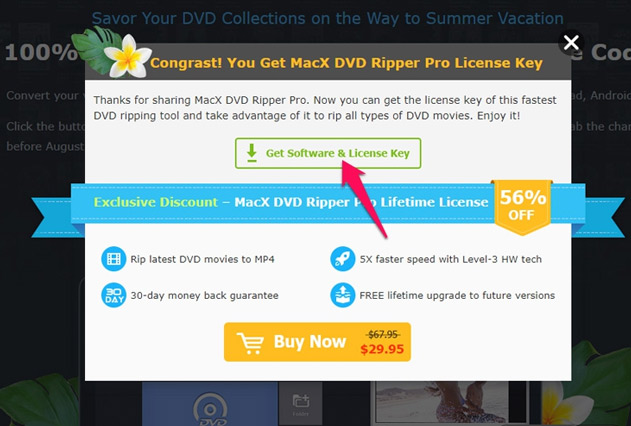
Bước 3: Trong thông báo mới xuất hiện, kích vào nút Get Software & License Key để tải về file nén chứa bộ cài đặt và key kích hoạt bản quyền miễn phí.
Get Software & License Ke
Bước 4: Giải nén file, sau đó tiến hành cài đặt theo hướng dẫn và nhập vào key đính kèm trong tệp để kích hoạt bản quyền.
Cài đặt và kích hoạt bản quyền
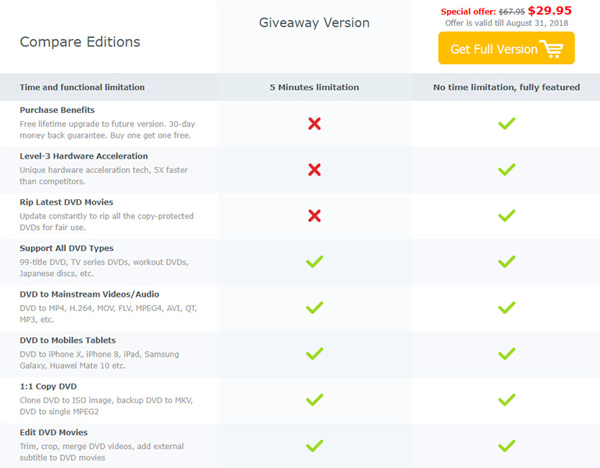
Lưu ý: So với phiên bản MacX DVD Ripper Pro trả phí, phiên bản Pro được tặng bản quyền miễn phí sẽ giới hạn một số tính năng. Nếu muốn sử dụng đầy đủ các tính năng, bạn có thể nâng cấp lên phiên bản trả phí với mức giá ưu đãi là 29.95 USD (giá gốc 67.95 USD).
THEO QUANTRIMANG.COM
Share:

Thứ Tư, 14 tháng 11, 2018

Đây là cách để chúng ta yếu đuối chống trả lại đủ kiểu quảng cáo khó chịu của Facebook


Đây là cách để chúng ta yếu đuối chống trả lại đủ kiểu quảng cáo khó chịu của Facebook

Nếu cảm thấy Facebook có những quảng cáo “xoáy quá sâu” vào bạn, hãy đọc bài viết này.

Nếu bạn chưa biết thì các quảng cáo hiển thị trên Facebook nền web hay trong ứng dụng mà bạn đang thấy điều dựa vào quá trình thu thập thông tin sử dụng từ bạn. Cụ thể Facebook sẽ theo dõi và ghi nhận các thông tin tìm kiếm, các bài đăng sản phẩm hay nội dung mà bạn tương tác để từ đó sắp xếp và hiển thị tự động các quảng cáo phù hợp, gây chú ý đối với bạn.
Đây là cách để chúng ta yếu đuối chống trả lại đủ kiểu quảng cáo khó chịu của Facebook - Ảnh 1.
Tuy nhiên, không phải ai cũng thích thú với các mà Facebook thu thập thông tin từ phía người dùng và hiển thị các quảng cáo dựa trên đó. Facebook hiểu được điều này và vẫn cung cấp cho bạn giải pháp hạn chế tối đa các quảng cáo dạng này, cụ thể như sau.
Đây là cách để chúng ta yếu đuối chống trả lại đủ kiểu quảng cáo khó chịu của Facebook - Ảnh 2.
Bước 1: Truy cập vào trang web Facebook, đăng nhập tài khoản và truy cập tiếp vào trang Cài đặt từ menu mở rộng.
Đây là cách để chúng ta yếu đuối chống trả lại đủ kiểu quảng cáo khó chịu của Facebook - Ảnh 3.
Bước 2: Trang thiết lập Cài đặt trên Facebook hiện ra, hãy nhấp vào dòng tùy chọn “Thông tin của bạn trên Facebook”.
Đây là cách để chúng ta yếu đuối chống trả lại đủ kiểu quảng cáo khó chịu của Facebook - Ảnh 4.
Danh sách các lựa chọn hiện ra, bạn hãy nhấp tiếp vào dòng “Truy cập thông tin của bạn”.
Đây là cách để chúng ta yếu đuối chống trả lại đủ kiểu quảng cáo khó chịu của Facebook - Ảnh 5.
Bước 3: Trang thiết lập các thông tin mà Facebook có thể truy cập hiện ra, bạn hãy tìm đến tùy chọn “Quảng cáo” trong mục “Thông tin về bạn”, và nhấp vào nó.
Đây là cách để chúng ta yếu đuối chống trả lại đủ kiểu quảng cáo khó chịu của Facebook - Ảnh 6.
Danh sách các lựa chọn liên quan sẽ xuất hiện, hãy nhấp vào lựa chọn “Sở thích quảng cáo”.
Đây là cách để chúng ta yếu đuối chống trả lại đủ kiểu quảng cáo khó chịu của Facebook - Ảnh 7.
Bước 4: Ở trang mới mở ra, bạn sẽ thấy được các chủ đề quảng cáo mà Facebook thu thập được từ sở thích của bạn trong quá trình sử dụng mạng xã hội này. Bây giờ bạn hãy tiến hành gỡ bỏ các chủ đề mà mình không muốn Facebook khai thác và hiển thị quảng cáo liên quan bằng cách nhấp vào biểu tượng “X” ở mỗi chủ đề.
Đây là cách để chúng ta yếu đuối chống trả lại đủ kiểu quảng cáo khó chịu của Facebook - Ảnh 8.
Tiếp tục thực hiện thao tác tương tự ở các tùy chọn bên dưới khác để hạn chế lại quảng cáo trên Facebook.
Đây là cách để chúng ta yếu đuối chống trả lại đủ kiểu quảng cáo khó chịu của Facebook - Ảnh 9.
Bước 5: Cuối cùng, đừng quên thiết lập mục “Ẩn chủ đề quảng cáo” bằng cách gạt sang ON ở tùy chọn “Ẩn vĩnh viễn” trong các tab chủ đề “nhạy cảm” trong này. Thay đổi sẽ có hiệu lực ngay lập tức.
Hi vọng bài viết này sẽ có ích cho bạn.
Phạm Thái Học
Trí Thức Trẻ

Share:

Thứ Ba, 13 tháng 3, 2018

[Kinh Nghiệm] Chọn 3G hay 4G cho nhu cầu Youtube, Mạng Xã Hội ít tốn kém


4G cho tốc độ cao hơn nhưng với mạng 3G đủ ổn định, chi phí lại đang thấp hơn khá nhiều.

Các nhà mạng lớn tại Việt Nam như Vietttel, Vinaphone, Mobifone đều đã có mạng di động 4G phủ sóng khá rộng rãi. Tuy nhiên, những gói cước không giới hạn dung lượng thời gian gần đây không còn phổ biến và người dùng buộc phải sử dụng "tiết kiệm hơn". Nếu muốn có các sim có thể dùng dữ liệu với mức 3 đến 4 GB mỗi ngày, người dùng cần mua loại chuyên data (không thể nghe gọi). Các, loại sim dung lượng cao này cũng không hề dễ dàng để mua.

Thực tế, với các nhu cầu lướt web, Facebook, xem Youtube, một mạng 3G cũng có thể đáp ứng tốt. Thử nghiệm nhanh sim 3G của Vietnamobile cho thấy tốc độ ở trung tâm Hà Nội, khu vực đường Lê Văn Lương, ổn định ở mức trên 600 kB/giây tải xuống và gần 300 kB/giây tải lên. 


Tốc độ đo với 3G (bên trái) và LTE (bên phải) tại cùng vị trí.


Tại cùng vị trí với sim Vietnamobile, thử nghiệm dùng sim 4G của một nhà mạng khác (hiển thị mạng LTE), tốc độ đo cao nhất sau 3 lần là 893 kB/giây tải xuống và 564 kB/giây tải lên. Như vậy, tốc độ đo được của mạng HSDPA không bị thấp hơn quá nhiều so với LTE. Tất nhiên, tại các khu vực ngoại thành, ít người sử dụng, con số chênh lệch sẽ cao hơn do tốc độ gần với tốc độ tiêu chuẩn.

Cả hai thông số này là dễ hiểu bởi ở trung tâm thành phố ngày cuối tuần, lượng người sử dụng đông và nhiều khiến tốc độ không thể như cam kết của các nhà mạng.

Xem video trên Youtube chất lượng cao không gặp tình trạng chờ tải. 


Với tốc độ mạng 3G của Vietnamobile, các thử nghiệm cho thấy có thể xem tốt video chuẩn Full HD trên Youtube mà không gặp tình trang chờ tải lần nào. Các trải nghiệm khác với Facebook, lướt web đều khá tốt. Ưu điểm đặc biệt của dòng sim là mức chi phí sở hữu khá rẻ, chỉ khoảng 40.000 đồng, mỗi tháng nạp thêm 20.000 đồng để duy trì mức 4 GB/ngày. Trong khi đó, loại "Thánh Sim" này vẫn có thể nghe gọi với cước cũng khá rẻ, 680 đồng/phút gọi và 300 đồng/tin nhắn.

Nếu người dùng không có các nhu cầu tải với tốc độ quá cao, 3G có thể là phương án tiết kiệm và hợp lý nhờ cân đối được mức chi phí và nhu cầu sử dụng.

(Theo Hoài Anh Số Hóa)
Share:

Thứ Bảy, 10 tháng 3, 2018

[So Sánh] 3 điểm Laptop Mac hơn Windows và 3 điểm Windows hơn Mac


Mỗi hệ điều hành có điểm mạnh gì và vì sao bạn nên chọn nó. Nếu nhu cầu của bạn là những thứ chung chung và đơn giản như văn phòng, lướt web, xem phim, nghe nhạc, giải trí vui vẻ, kết nối với mọi người thì bài này sinh ra là dành cho bạn. Đọc xong bạn sẽ biết lợi thế của máy tính chạy Win và máy chạy MacOS, dựa vào đây bạn có thể quyết định mua cho phù hợp và đáng tiền nhất. Còn nếu bạn cần tư vấn về một nhu cầu đặc thù nào đó, kiểu như kĩ sư, kiến trúc, lập trình... thì hãy comment vào nhé, các anh em khác sẽ giúp bạn chọn máy dễ hơn.


Mac hơn Win 1: bạn (có thể) ít gặp lỗi hơn


Mac không phải là không có lỗi, nhưng theo kinh nghiệm cài Win Mac dạo mấy chục năm nay thì xác suất người dùng Win gặp lỗi cao hơn so với Mac. Những lỗi này có thể từ những cái rất nhẹ như không cài được phần mềm ABC nào đó, nặng hơn tí thì thỉnh thoảng bị mất Wi-Fi do driver xung đột phải cài lại, nặng hơn nữa thì máy lâu lâu nhảy ra màn hình xanh và bạn không thể làm được gì tiếp. Đa số các vấn đề này xuất phát từ Windows, không phải từ nhà sản xuất hay từ phần cứng nên bạn có thể tự xử lý được, chỉ là nó phiền và mất thời gian hơn mà thôi.


Theo đánh giá của mình, Mac đạt được độ ổn định cao như vậy là nhờ Apple nắm hết mọi thứ từ phần mềm đến phần cứng, họ tạo ra driver chạy ngon nhất có thể và cũng vì họ là bên duy nhất viết phần mềm nên sự xung đột giảm xuống mức thấp nhất. À thật ra thì khi xài máy Mac bạn cũng chẳng cần quan tâm đến khái niệm "driver" làm gì, mọi thứ đều đã được hệ điều hành lo cho bạn rồi. Có cần cài lại thì driver cũng đã nhúng sẵn trong macOS, không phải cài thủ công.


Vì không có và không tìm được số nào nói về tỉ lệ lỗi của Windows và Mac, anh em comment kể cho mình nghe thêm nhé. À mà cũng đừng nghĩ Mac miễn nhiễm, mình vừa bị hỏng loa MacBook đây này, trước thì màn hình có vết bầm (đều đã được bảo hành hết c rồi), hai vấn đề này nghiêng về phần cứng nhiều hơn.


Nhanh tay đặt ngay Laptop Masstel L133


Mac hơn Win 2: bảo hành toàn cầu


Đây là cái mình cực kì thích ở Apple mà không nhiều hãng khác có được. Mình có thể mua được những chiếc MacBook với giá tốt theo đường xách tay (còn gọi là máy "nhập khẩu") và vẫn được hưởng bảo hành đầy đủ như khi mình mua chính hãng tại Việt Nam. Nếu bạn có dự tính mua MacBook ở nước ngoài vì giá rẻ hơn Việt Nam hay được người thân tặng thì cũng không phải lo nhiều về chuyện chiếc máy đó được bán ở đâu. Các bạn nào tính đi du học, đi công tác nước ngoài dài ngày... cũng có thể bảo hành MacBook ở mọi nơi bạn đến. Mình đã từng cùng @sonlazio đi bảo hành MacBook trong chuyến công tác sang Đức dù máy là MacBook Hồng Kong mua tại Việt Nam.

Việc bảo hành MacBook là trải nghiệm bảo hành ngon nhất mình từng nhận được, không cần tem mác, không cần quan tâm số series hay giấy bảo hành gì cả. Cứ cầm máy đến trung tâm ủy quyền của Apple là xong.


Đang tải Bao_hanh_macBook.jpeg…

Ở Việt Nam, một số hãng cũng từng cho phép bảo hành toàn cầu như Dell, Asus. Dell phải chuyển vùng bảo hành, còn Asus giờ không thấy ghi trên website của họ về chính sách toàn cầu này nữa. Anh em nào có kinh nghiệm thì chia sẻ nhé.

Cũng sẵn đây share luôn với anh em rằng khi mua máy Win, tốt nhất anh em nên mua máy do các nhà phân phối chính thức tại Việt Nam bán để được hưởng bảo hành một cách đầy đủ và toàn diện nhất. Trong khi đó, hàng xách tay thường chỉ được bảo hành tại cửa hàng, không chắc là chất lượng cửa hàng nào cũng đủ tốt để phục vụ anh em. Trường hợp nên mua xách tay là khi model bạn muốn mua không được phân phối ở Việt Nam, khi đó thì bạn không còn cách nào khác rồi.


Mac hơn Win 3: có thể cài Win hay Linux tùy ý


Với máy tính Mac, việc cài thêm Linux hay Windows song song là chuyện cực dễ, như ăn một cái bánh vậy. Đặc biệt, cài Win lên MacBook còn được hỗ trợ chính thức bởi Apple, Apple có làm driver riêng cho Windows nữa nên mọi chuyện diễn ra rất tự nhiên, nhanh chóng và nếu bạn làm theo đúng tất cả các bước thì sẽ không gặp lỗi. Chỉ trong vòng 30 phút, Win sẽ sẵn sàng chạy lên và xài như một cái máy tính Windows thực thụ. Mình thích chạy Win trên Mac lắm vì nhìn máy khi đó rất đẹp và hiện đại, thậm chí còn đẹp hơn cả khi chạy macOS.

Trong khi đó, với máy tính Windows, nếu bạn muốn cài macOS để làm việc gì đấy thì sẽ gặp rất nhiều rào cản và trong đa số trường hợp bạn không thể làm được. Bạn cần một số phần cứng nhất định, bạn cần những bộ driver nhất định để làm laptop Win chạy được macOS, và việc tìm những bộ driver này không phải chuyện đơn giản, chưa kể tính tương thích không cao và dễ lỗi. Nếu vẫn hứng thú, bạn có thể google từ khóa hackintosh để tìm hiểu thêm nhé.


Đang tải MacBook_Windows_10_PC.jpg…

Win hơn Mac 1: sửa chữa, thay thế rẻ hơn

Khi máy Mac hư mà có bảo hành thì không vấn đề gì, bạn không bị tính phí gì hết. Nhưng khi đã hết bảo hành mà sinh chuyện thì chi phí để sửa cực kì đắt, đắt gấp nhiều lần máy tính Windows. Ví dụ, màn hình của MacBook Pro 15" Retina có giá thay thế chính hãng lên tới khoảng 15 triệu, thậm chí còn đắt hơn nhiều máy Win.

Ngoài ra, vì thiết kế nguyên khối mà Apple phải làm bàn phím, trackpad và pin gắn liền với khung nhôm. Giả sử trackpad của bạn hỏng có nghĩa là bạn phải thay nguyên khung nhôm luôn (cũng có nghĩa là thay luôn cả bàn phím và pin), giá đâu đó từ 10 triệu đồng trở lên. Những dòng MacBook mới hư cảm biến vân tay hay hỏng touch bar cũng phải chi nhiều tiền để sửa chữa. Bạn cũng có thể đi ra các cửa hàng không chính thức để sửa MacBook với giá thấp hơn kha khá, tuy nhiên chất lượng linh kiện và kĩ năng của kĩ thuật viên lại là một câu chuyện khác.


Đang tải 3919135_Reboot_may_tinh.jpg…

Về mặt này thì máy tính Windows hơn đứt MacBook. Bạn có thể dễ dàng sửa chiếc máy tính của mình ở mọi nơi, dù là trung tâm bảo hành chính thức hay các cửa hàng nhỏ lẻ bên ngoài, linh kiện cũng phong phú, dễ mua, dễ thay. Chưa kể nhiều phần của máy Win được làm dạng module nên dễ đổi khi hỏng, không phải cái gì cũng thay nguyên cụm như MacBook.

Win hơn Mac 2: tương thích phần mềm và game tốt hơn


Phần này thì rõ là không có gì cần bàn cãi rồi. macOS có thể đang ngày càng được hỗ trợ nhiều hơn, nhưng tính về khả năng tương thích thì có những giải pháp chuyên nghiệp vẫn chỉ dành cho Win mà thôi. Ví dụ, bộ công cụ chuyên về dữ liệu mà mình xài của Microsoft chỉ chạy được trên Win, thế là phải cài Win vô Mac. Các tool đặc thù được công ty viết từ xưa cũng chỉ dành cho Windows, không phải hệ thống nào cũng có thể lên web xài.

Anh em thích chơi game cũng nên cân nhắc mua Win hơn là mua Mac vì đảm bảo game nào cũng chơi được, trong khi số tựa game hỗ trợ macOS vẫn còn ít và thường những tựa lớn không có luôn. Steam có đem kho game của mình lên macOS nhưng cũng không cải thiện mấy về tình hình.


Đang tải laptop_choi_game.jpg…

Win hơn Mac 3: mức giá cực kì đa dạng, cỡ nào cũng có


Nếu như với máy Mac bạn phải chi khá nhiều tiền để mua máy mới và nếu không có hầu bao rộng rãi thì phải mua máy cũ mới có thì với Windows, bạn có thể mua được máy bất kể bạn đang có trong tay bao nhiêu tiền, từ 6 triệu đồng trở lên là có máy mới chính hãng để lựa rồi. Tất nhiên cấu hình không cao, màn hình không đẹp, nhưng ít nhất bạn có được cái máy để xài, để khởi đầu sự nghiệp, con đường học vấn của mình (rồi từ từ nâng cấp sau). Đây là lợi thế mà Mac không bao giờ có được.

Ngoài ra, nếu bạn có nhiều tiền, bạn vẫn có thể mua được những chiếc máy tính mỏng nhẹ như MacBook, giá ngang hay thậm chí đắt hơn Mac với các tính năng vượt trội hơn, nhiều cổng kết nối hơn. Anh em khoái game thì đương nhiên là sẽ có những lựa chọn rất hấp dẫn ở phân khúc gaming laptop từ tầm trung cho đến những con quái vật 60-70 triệu.

Chốt: dù là máy Win hay Mac cũng đều có lợi và hại riêng, cái nào cũng có khả năng dính lỗi, và cái nào cũng có khả năng phải xách máy tính đi bảo hành cả. Ngoài những điểm trên, nếu bạn lo ngại về vấn đề nào khác thì hãy comment nhé, mình và các anh em khác sẽ bay vào giúp bạn. Chúc anh em mua được máy ngon!

(Nguồn Tinh Tế)

Nguyễn Kim Khuyến Mãi


Share:

Thứ Sáu, 9 tháng 3, 2018

[Thủ Thuật]14 thủ thuật trên máy tính nhỏ nhưng có võ

4 thủ thuật trên máy tính nhỏ nhưng có võ

Bạn đã biết cách quay trở lại tab mình chẳng may tắt? Bạn có biết cách chụp ảnh một phần màn hình mà không cần cài đặt phần mềm?
14 thu thuat tren may tinh nho nhung co vo hinh anh 1
Nếu có gì mà người sử dụng Reddit giỏi nhất thì đó chắc chắn phải là các thủ thuật máy tính. 14 thủ thuật dưới đây là những mẹo hay thu thập trên Reddit tất cả chúng ta nên biết để giúp trải nghiệm trên máy tính dễ dàng và thú vị hơn bao giờ hết.
1. Mở lại tab vô tình bị đóng
Nếu bạn muốn mở lại tab vô tình bị đóng, hãy bấm Control/Command (cho máy Mac) + Shift +T, và tab bị đóng sẽ xuất hiện lại một cách thần kỳ.
2. Chụp ảnh lại một phần màn hình
Nếu bạn chỉ muốn chụp ảnh một phần màn hình, đây là cách đơn giản nhất để làm việc đó, dù bạn dùng máy Mac hay một Windows PC:
Với máy Mac, hãy bấm Command + Shift + 4 và công cụ này xẽ xuất hiện. Chỉ cần kéo thả vào đúng phần màn hình mà bạn muốn chụp. Thả tay và thế là ảnh sẽ được lưu luôn vào desktop,
Đối với máy Windows, vào Start và chọn Snipping Tool.
3. Thực hiện lại lệnh vừa làm trên Exel
Quá đơn giản, chỉ cần  F4, thế là xong. Ví dụ, bạn đặt lệnh bôi đen một cell và tô vàng toàn bộ. Bây giờ, để tô vàng một cell khác, bạn chỉ cần bôi đen ô đó và bấm F4.
4. Mở một đường dẫn trong tab trình duyệt mới chỉ bằng một cú click
Bấm vào nút giữa của con chuột, vậy là bạn đã mở một đường dẫn trong một trình duyệt mới. Và nếu bạn click chuột giữa vào một tab, nó sẽ đóng lại. Quá nhanh, quá đơn giản!
5. Sao chép một tập tin bằng cách kéo thả
Để sao chép một tập tin trên máy Mac, hãy giữ nút Alt (hoặc Control trên các máy Windows) sau đó click và kéo thả tập tin. Chỉ đơn giản vậy thôi, bạn có biết cách này không?
6. Tạm ngừng video đang phát trên YouTube
Bạn sẽ bấm nút nào để tạm ngừng video đang phát trên YouTube? Cách trống chăng? Nếu vậy thì bạn nhầm to rồi. Để tạm ngừng một video trên YouTube, hãy bấm phím K, để phát tiếp, lại bấm lại phím K. Để tua nhanh về trước 10 giây, bấm J, để tua lùi 10 giây, bấm L.
7. Chuyển cửa sổ đến bất cứ phía nào trên  màn hình hoặc sang màn hình tiếp theo
Nếu bạn click vào phím Windows kèm theo một phím mũi tên (phải, trái, trên, dưới), cửa sổ hiện tại của bạn sẽ được chuyển sang các phía tương ứng của màn hình. Tương tự như vậy, khi bạn bấm Windows + Shift + phím mũi tên, bạn sẽ di chuyển của sổ Windows đến bất cứ màn hình nào ở phía tương ứng. Rất tiếc, tính năng này chỉ có trên máy Windows.
8. Xóa bộ nhớ đệm trong vài giây
Để xóa nhanh bộ nhớ đem, chỉ cần bấm Control Shift + R. Thao tác này cũng sẽ làm mới trang của bạn. 
9.  Khóa máy nhanh
Bạn cần đứng lên ra ngoài trong vài phút và không muốn ai ngó vào công trình dở dang của mình, vậy đừng quên bấm tổ hợp phím Windows + L.
Trên máy Mac, click Command + Option + Eject (hoặc nút Power nếu máy bạn không có ổ đĩa quang).
10.  Lộn ngược màn hình
Trò này chủ yếu được dùng để trêu chọc bạn bè của bạn mà thôi. Nếu bấm Control Alt + một trong những phím mũi tên, màn hình sẽ lộn theo hướng tương ứng.
Lưu ý: Trò này không thể thực hiện cho mọi loại máy (và chỉ có trên Windows mà thôi) nhưng nếu làm được bạn sẽ thực sự khiến người bạn kia khiếp sợ đấy.
11.  Biến một cửa sổ trình duyệt thành công cụ chỉnh sửa văn bản
Nếu bạn muốn biến cửa sổ trước mặt mình thành một công cụ để bạn thoải mái viết thêm ghi chú, xóa, và thậm chí vẽ vời thì hãy thử sao chép những dòng dưới đây vào thanh địa chỉ: data:text/html, 
14 thu thuat tren may tinh nho nhung co vo hinh anh 2
12. Chỉnh sửa trình duyệt Chrome theo ý thích
Nếu bạn muốn chơi xỏ ai đó, và gửi cho họ một bức ảnh chụp màn hình về một thứ chưa bao giờ tồn tại, có một cách cực dễ trên Chrome. Đầu tiên, hãy vào Chrome, bấm F12, sau đó gõ document.designMode = “on”. Sau đó bạn có thể chỉnh sửa bất cứ dòng chữ nào xuất hiện trên màn hình.
13. Phóng to/thu nhỏ màn hình
Bấm Control/Command (với Mac) + 0 để đưa về cỡ màn hình mặc định
Control/Command (với Mac) + dấu + để phóng to
Control/Command (với Mac) + dấu  thu nhỏ

14. Tìm kiếm ngược trên Google Chrome

Trong Google Chrome, nếu bạn bấm S  kèm theo phím phải chuột vào hình ảnh, bạn sẽ thực hiện được một lệnh tìm kiếm ngược. Điều đó có nghĩa là thay vì gõ từ khóa để tìm kiếm một hình anh, bạn có thể theo dấu và tìm xem hình ảnh đó bắt nguồn từ trang web nào.
(Nguồn Zing)
Share:

Vay nhanh online

Fanpage

Facebook

Random Posts

Categories

Latest Post

Technology

Lifestyle

Sports

Gallery

Business

Popular Posts

Advertisements

Entertainment